Tabla de contenido
Error: Windows no se puede instalar en la partición 1 de la unidad 0.
Solucionado: El Disco Seleccionado tiene una Tabla de Partición de MBR en Sistemas EFI
Si estás intentando instalar Windows 10 u 11 y te encuentras con el frustrante mensaje: “No se puede instalar Windows en este disco. El disco seleccionado tiene una tabla de partición de MBR. En sistemas EFI, Windows solo se puede instalar en discos GPT”, ¡no te preocupes! Es uno de los errores más comunes.
Este error se debe a una incompatibilidad entre el modo de arranque de tu PC (UEFI) y el esquema de partición de tu disco duro (MBR).
¿Por Qué Ocurre este Error de Partición?
Tu computadora está usando el Firmware UEFI (Interfaz de Firmware Extensible Unificada), el estándar moderno que reemplazó a la antigua BIOS. UEFI requiere que el disco de instalación use el formato GPT (Tabla de Partición GUID).
- Tu Disco: Utiliza MBR (Registro de Arranque Principal), el formato heredado.
- Tu Sistema: Está configurado para usar UEFI.
La solución más limpia y moderna es convertir el disco duro a GPT.
La Solución Definitiva (Recomendada): Convertir MBR a GPT con Diskpart
Esta es la forma más rápida y efectiva para solucionar el error, y te permite aprovechar las ventajas de UEFI (como el Arranque Seguro). ¡Advertencia! Este proceso borrará todos los datos de tu disco duro.
Guía Paso a Paso Usando la Consola de Comandos (CMD)
- Accede a CMD en la Instalación de Windows:
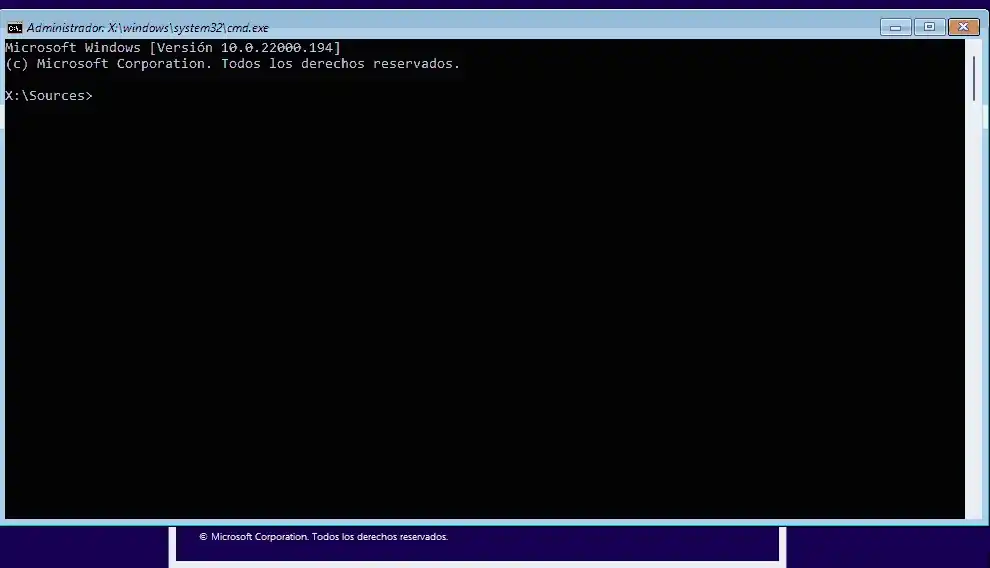
- En la pantalla de selección de disco, presiona las teclas Shift + F10 (o a veces Shift + Fn + F10). Se abrirá una ventana de Símbolo del Sistema.
- Inicia la Utilidad de Partición:
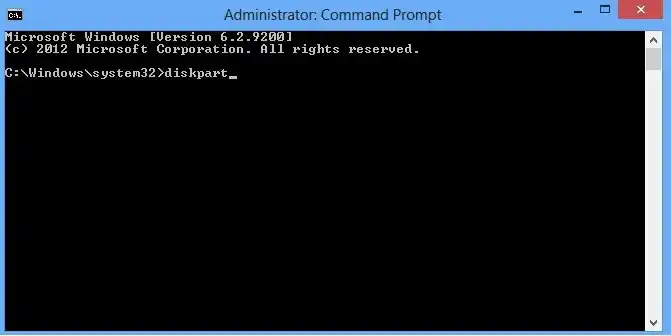
- Escribe
diskparty presiona Enter
- Escribe
-
- Identifica tu disco
- Escribe
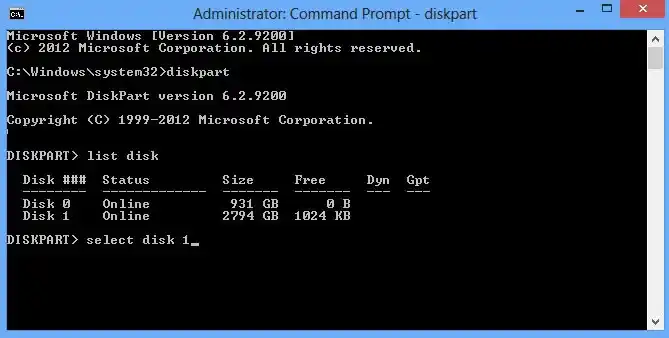
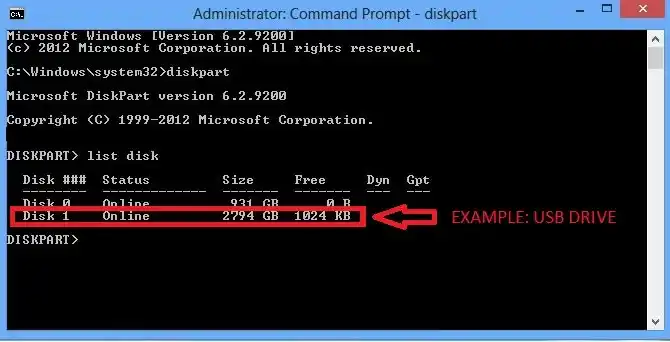
list disky presiona Enter Verás una lista. Identifica el disco donde quieres instalar Windows. Presta atención al tamaño. (Generalmente, es el Disco 0).
- Escribe
- Identifica tu disco
Clave: Asegúrate de seleccionar el disco de destino correcto para la instalación de Windows.
-
- Selecciona el Disco a Convertir:
- Escribe
select disk x(Reemplaza ‘X’ por el número de tu disco).
- Escribe
- Selecciona el Disco a Convertir:
Clave: Asegúrate de seleccionar el disco de destino correcto para la instalación de Windows.
-
- Selecciona el Disco a Convertir:
- Escribe
select disk x(Reemplaza ‘X’ por el número de tu disco).
- Escribe
- Limpia y convierte a GPT:
- ¡Paso critico de borrado! escribe
cleanEnter. Esto borra todas las particiones existentes. - Escribe
convert gptEnter. Veras un mensaje de exito
- ¡Paso critico de borrado! escribe
- Selecciona el Disco a Convertir:
Clave: Asegúrate de seleccionar el disco de destino correcto para la instalación de Windows.